Domain sehschwaechen.de kaufen?
Wir ziehen mit dem Projekt
sehschwaechen.de um.
Sind Sie am Kauf der Domain
sehschwaechen.de interessiert?
domain@kv-gmbh.de · 0541-91531010
Domain sehschwaechen.de kaufen?
Wie kann man einen Screencast erstellen?
Um einen Screencast zu erstellen, benötigt man eine Bildschirmaufnahmesoftware wie z.B. OBS Studio, Camtasia oder QuickTime Player. Diese Programme ermöglichen es, den Bildschirm während der Aufnahme aufzuzeichnen und gleichzeitig Audio aufzunehmen. Nach der Aufnahme kann der Screencast in einem geeigneten Videoformat gespeichert und bei Bedarf bearbeitet werden. **
Soll ich den Sehtest beim Augenarzt oder beim Optiker machen?
Es hängt von deinen individuellen Bedürfnissen ab. Wenn du bereits Augenprobleme hast oder eine spezifische Augenerkrankung vermutest, ist es ratsam, einen Termin beim Augenarzt zu vereinbaren. Der Optiker kann jedoch auch einen Sehtest durchführen und dir bei der Auswahl einer geeigneten Brille oder Kontaktlinsen helfen. **

Ähnliche Suchbegriffe für TechSmith-Screencast
Top-Angebote
Produkte zum Begriff TechSmith-Screencast:
-
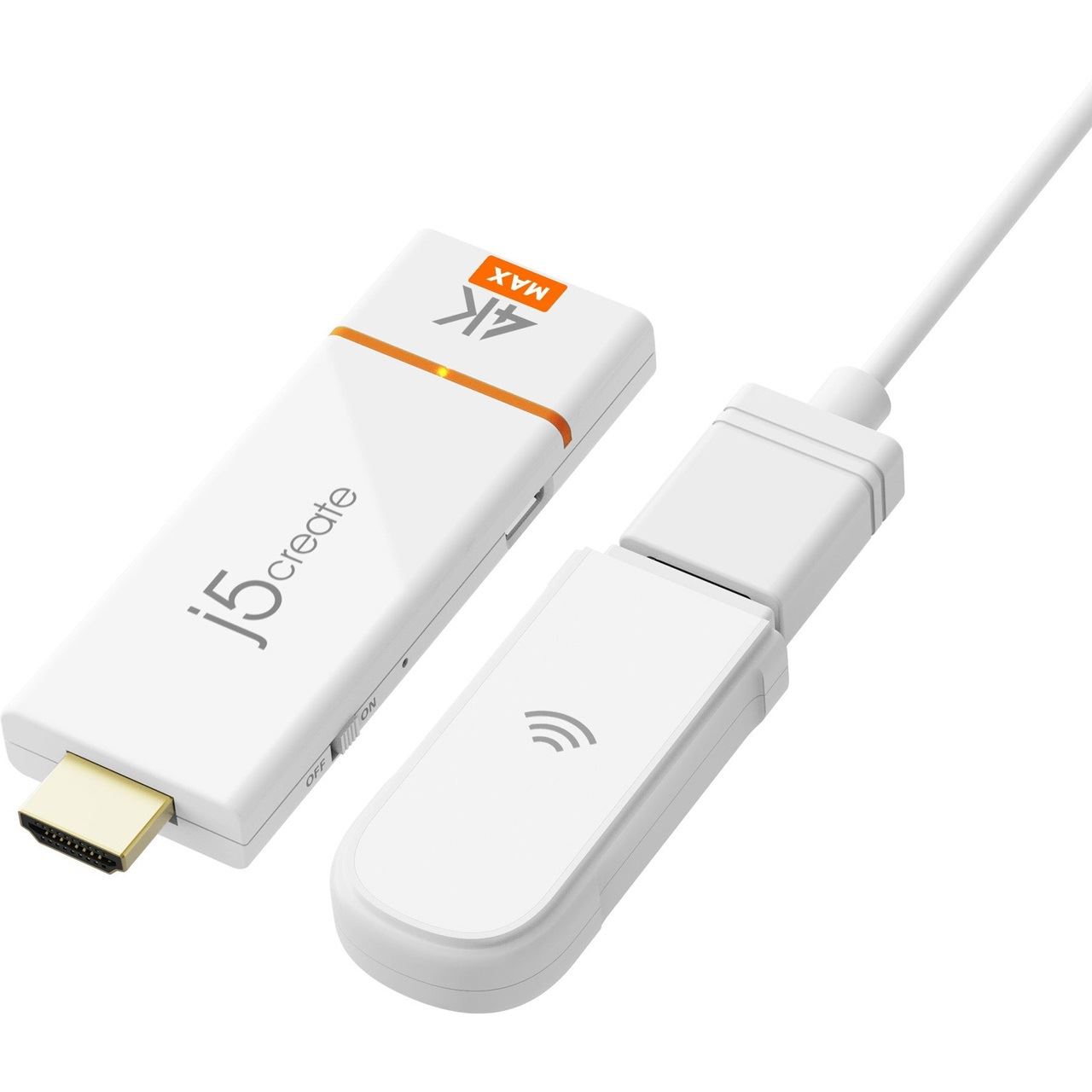
j5create ScreenCast 4K Wireless Display Adapterj5create ScreenCast 4K HDMI Wireless Display Adapter (JVAW76-N) ermöglicht es Ihnen, Inhalte von Ihrem Smartphone, Tablet oder Laptop kabellos auf einem größeren Bildschirm in bis zu 4K anzuzeigen. Native Unterstützung für AirPlay, Miracast & Chromecast (Google Cast) für einfaches kabelloses Screen-Sharing mit vielen kompatiblen Geräten und TVs. Bis zu 4K30-Videoausgabe (3840 x 2160), um hochauflösendes Streaming und scharfe Details auf dem Bildschirm zu genießen. Dualband 2.4 GHz & 5 GHz Wi?Fi (IEEE 802.11ac) für höhere Leistung und flüssigeres Streaming in stark ausgelasteten Netzwerken. Schnelle Einrichtung ohne Apps oder Wi?Fi-Adapter einstecken, mit Strom verbinden und mit dem Casten beginnen. Externe Antenne hilft, die Signalabdeckung zu verbessern, mit kabelloser Übertragungsdistanz bis zu 50 ft./15 m in offener Umgebung. PIN-Code-Funktion für Miracast hilft, unerwünschten Zugriff während Präsentationen zu verhindern. HDMI-Verlängerungskabel enthalten für zusätzlichen Komfort beim Anschluss an enge oder schwer zugängliche HDMI-Ports. Ein kompakter kabelloser Display-Adapter, entwickelt für zuverlässiges 4K-Casting zu Hause, in Meetings oder auf Reisen.74,95 €*Versand: 2,99 €Sichere Weiterleitung zum Anbieter
-
TechSmith AudiateTechSmith Audiate: Revolutionieren Sie Ihre Audiobearbeitung Willkommen in der Welt der Audiobearbeitung! Haben Sie sich jemals gefragt, wie Profis ihre Audiodateien so nahtlos und perfekt klingen lassen? Mit TechSmith Audiate haben Sie das Werkzeug, um Ihre Audiobearbeitungsfähigkeiten auf das nächste Level zu bringen. Ob Sie Podcasts, Interviews oder Musikprojekte bearbeiten – dieses leistungsstarke Tool wird Ihr bester Freund sein. Was ist TechSmith Audiate? TechSmith Audiate ist eine fortschrittliche Audiobearbeitungssoftware, die speziell entwickelt wurde, um die Bearbeitung von Audiodateien einfacher und effizienter zu gestalten. Mit seinen benutzerfreundlichen Funktionen und seiner intuitiven Oberfläche macht es selbst Anfängern leicht, professionelle Ergebnisse zu erzielen. Aber was macht Audiate so besonders? Hauptfunktionen von TechSmith Audiate Automatische Transkription: Audiate transkribiert Ihre Audiodateien automatisch in Text, sodass Sie den Inhalt leicht bearbeiten und Fehler schnell finden können. Visuelle Bearbeitung: Bearbeiten Sie Ihre Audiodateien wie Textdokumente. Löschen, verschieben und fügen Sie Inhalte hinzu, ohne komplizierte Audiowellenformen zu verstehen. Rauschunterdrückung: Reduzieren Sie Hintergrundgeräusche und verbessern Sie die Klangqualität Ihrer Aufnahmen. Sprachsynthese: Fügen Sie professionelle Voice-Over zu Ihren Projekten hinzu, ohne einen Sprecher engagieren zu müssen. Integration mit Camtasia: Nutzen Sie die nahtlose Integration mit TechSmith Camtasia, um Ihre Video- und Audioprojekte zu synchronisieren. Vorteile von TechSmith Audiate Warum sollten Sie sich für TechSmith Audiate entscheiden? Hier sind einige der bemerkenswerten Vorteile: Benutzerfreundlichkeit: Selbst ohne Vorkenntnisse in der Audiobearbeitung können Sie mit Audiate schnell loslegen. Die intuitive Benutzeroberfläche und die klaren Anweisungen machen den Einstieg leicht. Zeitersparnis: Dank der automatischen Transkriptions- und Bearbeitungsfunktionen sparen Sie wertvolle Zeit. Sie müssen nicht stundenlang an einer einzelnen Datei arbeiten – Audiate erledigt die meiste Arbeit für Sie. Professionelle Qualität: Mit den fortschrittlichen Funktionen und der hochwertigen Rauschunterdrückung können Sie sicherstellen, dass Ihre Aufnahmen immer professionell klingen. Kosteneffizienz: Anstatt in teure Studioausrüstung und Fachpersonal zu investieren, können Sie mit Audiate kostengünstig professionelle Ergebnisse erzielen. Flexibilität: Ob Sie unterwegs oder im Büro sind, Audiate ermöglicht es Ihnen, Ihre Projekte von überall aus zu bearbeiten. Wie man TechSmith Audiate verwendet Die Verwendung von Audiate könnte nicht einfacher sein. Hier ist eine kurze Anleitung, wie Sie loslegen: 1. Importieren Sie Ihre Audiodatei Ziehen Sie einfach Ihre Audiodatei in das Programmfenster oder klicken Sie auf "Datei importieren". 2. Transkribieren Sie die Datei Audiate transkribiert Ihre Datei automatisch. Sie können den Text sehen und sofort mit der Bearbeitung beginnen. 3. Bearbeiten Sie das Audio Bearbeiten Sie Ihre Datei wie ein Textdokument. Löschen Sie unnötige Teile, korrigieren Sie Fehler und fügen Sie Kommentare hinzu. 4. Exportieren und teilen Wenn Sie mit der Bearbeitung fertig sind, exportieren Sie Ihre Datei in das gewünschte Format und teilen Sie sie mit Ihrem Publikum. Nutzen Sie KI als Ihren Assistenten mit Audiate Audiate setzt Künstliche Intelligenz auf verschiedene Weise ein, um den Erstellungsprozess zu beschleunigen und zu vereinfachen. KI-gesteuerte Spracherkennungs-Engine Die KI-gesteuerte Spracherkennungs-Engine von Audiate bietet die schnellste Transkription, die verfügbar ist. Dies ermöglicht es den Benutzern, schneller mit der Bearbeitung zu beginnen und diese auch früher abzuschließen. Automatisch generierte Audiodateien Mit Audiate können Sie sofort von einem Textskript zu Audio wechseln, das automatisch in verschiedenen KI-Stimmen und in verschiedenen Sprachen und Stilen generiert wird. BETA-Funktionen Generierung eines Skripts Umschreiben eines Skript Zusammenfassen von Videos Übersetzen bestehender Skripts für die Erstellung in mehreren Sprachen Systemanforderungen für Windows Betriebssystem: Microsoft Windows 10 (64-Bit) Version 20H2 oder neuer, Microsoft Windows 11 (64-Bit) Version 22H2 oder neuer Prozessor: Intel® 8. Generation oder neuer CPU - oder AMD RyzenTM 2000 Serie oder neuer CPU RAM: 8GB RAM GPU: 2GB verfügbarer Videospeicher (integrierte oder dedizierte GPU) Festplattenspeicher: 4GB verfügbarer Speicherplatz Monitorauflösung: 1366x768 Mikrofon: Internes Mikrofon Internet: Internetzugang erforderlich zur Anmeldung/Aktivierung von Audiate und/oder seiner Testversion Weitere Systemanforderungen: Microsoft .NET 4.7.2 oder neuer (enthalten), WebView2 Runtime (enthalten), Microsoft Visual C++ 2022 Redistributable (enthalten), Windows N erfordert das MediaFeature für Windows N Systemanforderungen für Mac Operating System: macOS 11.0 or later Processor : Intel® CoreTM i...188,95 €*Versand: 0,00 €Sichere Weiterleitung zum Anbieter


-
Soll ich den Sehtest beim Augenarzt oder beim Optiker machen?
Es hängt von deinen individuellen Bedürfnissen ab. Wenn du bereits eine bekannte Augenerkrankung hast oder spezifische Fragen oder Bedenken hast, ist es möglicherweise besser, den Sehtest bei einem Augenarzt durchführen zu lassen. Wenn du jedoch nur eine allgemeine Überprüfung deiner Sehkraft benötigst oder eine neue Brille kaufen möchtest, kann ein Optiker in der Regel ausreichend sein. **
-
Wie läuft ein Sehtest beim Augenarzt mit Kontaktlinsen ab?
Bei einem Sehtest mit Kontaktlinsen wird der Augenarzt zunächst die Sehschärfe mit den Linsen überprüfen. Anschließend wird er möglicherweise weitere Tests durchführen, um die Gesundheit der Augen zu überprüfen, wie z.B. den Augeninnendruck messen oder die Hornhaut untersuchen. Es ist wichtig, die Kontaktlinsen vor dem Termin nicht herauszunehmen, damit der Arzt die Sehkorrektur beurteilen kann. **
-
Wie erstelle ich einen Screencast für meine Präsentation?
Um einen Screencast für deine Präsentation zu erstellen, benötigst du eine Screencasting-Software wie z.B. Camtasia oder OBS Studio. Öffne die Software, wähle den Bildschirmbereich aus, den du aufnehmen möchtest, und starte die Aufnahme. Füge nach der Aufnahme noch eventuelle Anmerkungen oder Effekte hinzu und speichere das Video. **
-
Sollte man den Sehtest beim Optiker oder beim Augenarzt machen lassen?
Es ist ratsam, den Sehtest sowohl beim Optiker als auch beim Augenarzt durchführen zu lassen. Der Optiker kann eine genaue Bestimmung der Sehstärke vornehmen und bei Bedarf eine Brille oder Kontaktlinsen empfehlen. Der Augenarzt kann zusätzlich eine umfassende Untersuchung der Augengesundheit durchführen und eventuelle Augenerkrankungen frühzeitig erkennen. Es ist wichtig, regelmäßig sowohl den Optiker als auch den Augenarzt aufzusuchen, um die Sehstärke und die allgemeine Augengesundheit zu überprüfen. **


Merkt der Optiker, dass ich bei meinem Sehtest Kontaktlinsen trage?
Ja, der Optiker wird in der Regel bemerken, dass Sie Kontaktlinsen tragen, da dies Auswirkungen auf den Sehtest haben kann. Es ist wichtig, dem Optiker mitzuteilen, dass Sie Kontaktlinsen tragen, damit er den Test entsprechend anpassen kann. **
Welche alternativen Methoden zur Sehkorrektur gibt es neben Brillen und Kontaktlinsen?
Zu den alternativen Methoden zur Sehkorrektur gehören Augenoperationen wie LASIK oder Linsenimplantate. Auch orthokeratologische Linsen, die nachts getragen werden, können die Sehkraft verbessern. Darüber hinaus gibt es spezielle Übungen und Therapien zur Stärkung der Augenmuskulatur. **
Top-Angebote
Produkte zum Begriff TechSmith-Screencast:
-
TechSmith ScreencastTechSmith Screencast – Die umfassende Lösung für Video- und Bildfreigabe TechSmith Screencast bietet Ihnen eine benutzerfreundliche und leistungsstarke Plattform, mit der Sie Ihre Videos und Bildschirmaufnahmen auf sichere und effiziente Weise teilen können. Ob Sie ein kleines Team, ein Unternehmen oder eine Bildungseinrichtung leiten – mit Screencast können Sie die Zusammenarbeit verbessern, Feedback vereinfachen und sicherstellen, dass alle Beteiligten jederzeit auf die notwendigen Inhalte zugreifen können. TechSmith Screencast – Die All-in-One-Plattform für Video- und Bildschirmfreigabe TechSmith Screencast ist eine cloudbasierte Plattform, die es Nutzern ermöglicht, Videos und Bilder, die mit Camtasia oder Snagit erstellt wurden, schnell und sicher zu teilen. Die Lösung wurde speziell für die Zusammenarbeit und den Austausch von Feedback entwickelt und bietet eine Reihe von Funktionen, die es Teams ermöglichen, effizienter zu arbeiten und Feedback-Schleifen zu verkürzen. Mit integrierten KI-Tools, der Möglichkeit zur Erstellung von Sammlungen und einem sicheren Zugriffssystem ist Screencast die ideale Lösung für moderne Arbeitsumgebungen. Hauptfunktionen von TechSmith Screencast 1. Einfache Freigabe von Videos und Bildern Mit Screencast können Sie Ihre Videos und Bildschirmaufnahmen mit wenigen Klicks teilen. Egal, ob Sie Inhalte mit Teamkollegen, Kunden oder externen Partnern teilen – die Plattform bietet umfassende Freigabeoptionen, die Sie an Ihre Bedürfnisse anpassen können. 2. Interaktive Zusammenarbeit Mit den Kommentar- und Anmerkungsfunktionen können Sie und Ihr Team effizient zusammenarbeiten und Feedback geben. Sie können Kommentare direkt im Video platzieren, bestimmte Abschnitte markieren und sogar Emoji-Reaktionen nutzen, um schnelle Rückmeldungen zu geben. 3. KI-gestützte Automatisierung TechSmith Screencast bietet eine Reihe von KI-Tools , die Ihnen helfen, Zeit zu sparen. So können beispielsweise Titel, Beschreibungen und Kapitel für Ihre Videos automatisch erstellt werden. Zudem können Untertitel generiert werden, um die Zugänglichkeit Ihrer Videos zu verbessern. 4. Sichere Speicherung und Freigabe Ihre Inhalte werden sicher in der Cloud gespeichert, und Sie können den Zugriff mit Passwörtern oder Zugangscodes schützen. Dies stellt sicher, dass nur autorisierte Personen auf Ihre Inhalte zugreifen können. 5. Sammlungen Organisieren Sie Ihre Inhalte in Sammlungen , um den Zugriff zu erleichtern und sicherzustellen, dass alle relevanten Inhalte an einem Ort verfügbar sind. Diese Funktion ist besonders nützlich für größere Projekte oder Schulungen, bei denen mehrere Videos und Dokumente benötigt werden. 6. Unbegrenzter Speicherplatz (mit Pro-Version) In der kostenpflichtigen Pro-Version von TechSmith Screencast erhalten Sie unbegrenzten Speicherplatz für Ihre Inhalte, sodass Sie so viele Videos und Bilder wie nötig teilen können. Einsetzung von TechSmith Screencast in Ihrem Unternehmen 1. Schulungen und Mitarbeiterschulung Unternehmen können Screencast nutzen, um Schulungsvideos oder Anleitungen zu teilen. Diese Inhalte können kommentiert und bearbeitet werden, was es einfacher macht, Lernfortschritte zu verfolgen und das Feedback zu optimieren. 2. Kundenbetreuung und Schulungen Screencast eignet sich auch hervorragend für die Bereitstellung von Videos und Anleitungen für Kunden. Unternehmen können Schulungsvideos zu Produkten oder Dienstleistungen bereitstellen und sicherstellen, dass Kunden immer auf dem neuesten Stand sind. Kunden können Rückmeldungen geben und Fragen direkt in den Videos stellen, was die Kommunikation verbessert. 3. Bildungswesen Für Schulen und Universitäten ist TechSmith Screencast die perfekte Plattform, um Lehrmaterialien, Vorlesungen oder Anleitungen mit Studenten zu teilen. Dozenten können Inhalte leicht hochladen, kommentieren und den Lernfortschritt ihrer Studenten überwachen. Vorteile von TechSmith Screencast Die Vorteile von TechSmith Screencast liegen in seiner Einfachheit und Flexibilität. Sie können Videos und Bilder schnell und sicher teilen, Feedback in Echtzeit erhalten und Ihre Inhalte besser organisieren. Die Plattform unterstützt eine Vielzahl von Dateiformaten und bietet eine traumhafte Integration mit anderen TechSmith-Tools wie Camtasia und Snagit . Darüber hinaus können Sie mit den KI-gestützten Automatisierungstools wertvolle Zeit sparen und Ihre Inhalte barrierefrei gestalten. Funktionsvergleich: Kostenlos vs. Pro Funktionen Kostenlos Pro Videowiedergabe Bis zu 25 Videos Unbegrenzt* Bildspeicherung Unbegrenzt* Unbegrenzt* Speicherzeit 12 Monate Dauer des Abos Kommentare, Reaktionen und Sammlungen ✔ ✔ Kein Login erforderlich für Zuschauer ✔ ✔ Passwortgeschützte Medien (optional) ✔ ✔ Inhalte in Sammlungen organisieren ✔ ✔ KI-generierte Untertitel ✖ ✔ KI-generierte Videotitel und Beschreibungen ✖ ✔ KI-generierte Video-Kapitel ✖ ✔ Eigenes Logo ✖ ✔ Technischer Supp...93,95 €*Versand: 0,00 €Sichere Weiterleitung zum Anbieter
-
TechSmith Screencast 1 Jahr Subscription (Mietlizenz) Download Win/Mac, Multilingual (1-9 Lizenzen) (SC01-S-Y)Produktbeschreibung: Screencast - Abonnementlizenz (1 Jahr) - 1 Benutzer, Produkttyp: Abonnementlizenz - 1 Jahr, Kategorie: Kreativitätsanwendung - Videobearbeitung & -produktion, Anzahl Lizenzen: 1 Benutzer, Lizenzpreise: Volumen, kommerziell / 1-9 Lizenzen, Plattform: Windows, MacOS, Service und Support: Update als neue Release-Fassung94,49 €*Versand: 0,00 €Sichere Weiterleitung zum Anbieter
-
j5create ScreenCast 4K Wireless Display Adapterj5create ScreenCast 4K HDMI Wireless Display Adapter (JVAW76-N) ermöglicht es Ihnen, Inhalte von Ihrem Smartphone, Tablet oder Laptop kabellos auf einem größeren Bildschirm in bis zu 4K anzuzeigen. Native Unterstützung für AirPlay, Miracast & Chromecast (Google Cast) für einfaches kabelloses Screen-Sharing mit vielen kompatiblen Geräten und TVs. Bis zu 4K30-Videoausgabe (3840 x 2160), um hochauflösendes Streaming und scharfe Details auf dem Bildschirm zu genießen. Dualband 2.4 GHz & 5 GHz Wi?Fi (IEEE 802.11ac) für höhere Leistung und flüssigeres Streaming in stark ausgelasteten Netzwerken. Schnelle Einrichtung ohne Apps oder Wi?Fi-Adapter einstecken, mit Strom verbinden und mit dem Casten beginnen. Externe Antenne hilft, die Signalabdeckung zu verbessern, mit kabelloser Übertragungsdistanz bis zu 50 ft./15 m in offener Umgebung. PIN-Code-Funktion für Miracast hilft, unerwünschten Zugriff während Präsentationen zu verhindern. HDMI-Verlängerungskabel enthalten für zusätzlichen Komfort beim Anschluss an enge oder schwer zugängliche HDMI-Ports. Ein kompakter kabelloser Display-Adapter, entwickelt für zuverlässiges 4K-Casting zu Hause, in Meetings oder auf Reisen.74,95 €*Versand: 2,99 €Sichere Weiterleitung zum Anbieter
-
Wie kann man einen Screencast erstellen?
Um einen Screencast zu erstellen, benötigt man eine Bildschirmaufnahmesoftware wie z.B. OBS Studio, Camtasia oder QuickTime Player. Diese Programme ermöglichen es, den Bildschirm während der Aufnahme aufzuzeichnen und gleichzeitig Audio aufzunehmen. Nach der Aufnahme kann der Screencast in einem geeigneten Videoformat gespeichert und bei Bedarf bearbeitet werden. **
-
Soll ich den Sehtest beim Augenarzt oder beim Optiker machen?
Es hängt von deinen individuellen Bedürfnissen ab. Wenn du bereits Augenprobleme hast oder eine spezifische Augenerkrankung vermutest, ist es ratsam, einen Termin beim Augenarzt zu vereinbaren. Der Optiker kann jedoch auch einen Sehtest durchführen und dir bei der Auswahl einer geeigneten Brille oder Kontaktlinsen helfen. **
-
Soll ich den Sehtest beim Augenarzt oder beim Optiker machen?
Es hängt von deinen individuellen Bedürfnissen ab. Wenn du bereits eine bekannte Augenerkrankung hast oder spezifische Fragen oder Bedenken hast, ist es möglicherweise besser, den Sehtest bei einem Augenarzt durchführen zu lassen. Wenn du jedoch nur eine allgemeine Überprüfung deiner Sehkraft benötigst oder eine neue Brille kaufen möchtest, kann ein Optiker in der Regel ausreichend sein. **
-
Wie läuft ein Sehtest beim Augenarzt mit Kontaktlinsen ab?
Bei einem Sehtest mit Kontaktlinsen wird der Augenarzt zunächst die Sehschärfe mit den Linsen überprüfen. Anschließend wird er möglicherweise weitere Tests durchführen, um die Gesundheit der Augen zu überprüfen, wie z.B. den Augeninnendruck messen oder die Hornhaut untersuchen. Es ist wichtig, die Kontaktlinsen vor dem Termin nicht herauszunehmen, damit der Arzt die Sehkorrektur beurteilen kann. **
Ähnliche Suchbegriffe für TechSmith-Screencast
-
TechSmith AudiateTechSmith Audiate: Revolutionieren Sie Ihre Audiobearbeitung Willkommen in der Welt der Audiobearbeitung! Haben Sie sich jemals gefragt, wie Profis ihre Audiodateien so nahtlos und perfekt klingen lassen? Mit TechSmith Audiate haben Sie das Werkzeug, um Ihre Audiobearbeitungsfähigkeiten auf das nächste Level zu bringen. Ob Sie Podcasts, Interviews oder Musikprojekte bearbeiten – dieses leistungsstarke Tool wird Ihr bester Freund sein. Was ist TechSmith Audiate? TechSmith Audiate ist eine fortschrittliche Audiobearbeitungssoftware, die speziell entwickelt wurde, um die Bearbeitung von Audiodateien einfacher und effizienter zu gestalten. Mit seinen benutzerfreundlichen Funktionen und seiner intuitiven Oberfläche macht es selbst Anfängern leicht, professionelle Ergebnisse zu erzielen. Aber was macht Audiate so besonders? Hauptfunktionen von TechSmith Audiate Automatische Transkription: Audiate transkribiert Ihre Audiodateien automatisch in Text, sodass Sie den Inhalt leicht bearbeiten und Fehler schnell finden können. Visuelle Bearbeitung: Bearbeiten Sie Ihre Audiodateien wie Textdokumente. Löschen, verschieben und fügen Sie Inhalte hinzu, ohne komplizierte Audiowellenformen zu verstehen. Rauschunterdrückung: Reduzieren Sie Hintergrundgeräusche und verbessern Sie die Klangqualität Ihrer Aufnahmen. Sprachsynthese: Fügen Sie professionelle Voice-Over zu Ihren Projekten hinzu, ohne einen Sprecher engagieren zu müssen. Integration mit Camtasia: Nutzen Sie die nahtlose Integration mit TechSmith Camtasia, um Ihre Video- und Audioprojekte zu synchronisieren. Vorteile von TechSmith Audiate Warum sollten Sie sich für TechSmith Audiate entscheiden? Hier sind einige der bemerkenswerten Vorteile: Benutzerfreundlichkeit: Selbst ohne Vorkenntnisse in der Audiobearbeitung können Sie mit Audiate schnell loslegen. Die intuitive Benutzeroberfläche und die klaren Anweisungen machen den Einstieg leicht. Zeitersparnis: Dank der automatischen Transkriptions- und Bearbeitungsfunktionen sparen Sie wertvolle Zeit. Sie müssen nicht stundenlang an einer einzelnen Datei arbeiten – Audiate erledigt die meiste Arbeit für Sie. Professionelle Qualität: Mit den fortschrittlichen Funktionen und der hochwertigen Rauschunterdrückung können Sie sicherstellen, dass Ihre Aufnahmen immer professionell klingen. Kosteneffizienz: Anstatt in teure Studioausrüstung und Fachpersonal zu investieren, können Sie mit Audiate kostengünstig professionelle Ergebnisse erzielen. Flexibilität: Ob Sie unterwegs oder im Büro sind, Audiate ermöglicht es Ihnen, Ihre Projekte von überall aus zu bearbeiten. Wie man TechSmith Audiate verwendet Die Verwendung von Audiate könnte nicht einfacher sein. Hier ist eine kurze Anleitung, wie Sie loslegen: 1. Importieren Sie Ihre Audiodatei Ziehen Sie einfach Ihre Audiodatei in das Programmfenster oder klicken Sie auf "Datei importieren". 2. Transkribieren Sie die Datei Audiate transkribiert Ihre Datei automatisch. Sie können den Text sehen und sofort mit der Bearbeitung beginnen. 3. Bearbeiten Sie das Audio Bearbeiten Sie Ihre Datei wie ein Textdokument. Löschen Sie unnötige Teile, korrigieren Sie Fehler und fügen Sie Kommentare hinzu. 4. Exportieren und teilen Wenn Sie mit der Bearbeitung fertig sind, exportieren Sie Ihre Datei in das gewünschte Format und teilen Sie sie mit Ihrem Publikum. Nutzen Sie KI als Ihren Assistenten mit Audiate Audiate setzt Künstliche Intelligenz auf verschiedene Weise ein, um den Erstellungsprozess zu beschleunigen und zu vereinfachen. KI-gesteuerte Spracherkennungs-Engine Die KI-gesteuerte Spracherkennungs-Engine von Audiate bietet die schnellste Transkription, die verfügbar ist. Dies ermöglicht es den Benutzern, schneller mit der Bearbeitung zu beginnen und diese auch früher abzuschließen. Automatisch generierte Audiodateien Mit Audiate können Sie sofort von einem Textskript zu Audio wechseln, das automatisch in verschiedenen KI-Stimmen und in verschiedenen Sprachen und Stilen generiert wird. BETA-Funktionen Generierung eines Skripts Umschreiben eines Skript Zusammenfassen von Videos Übersetzen bestehender Skripts für die Erstellung in mehreren Sprachen Systemanforderungen für Windows Betriebssystem: Microsoft Windows 10 (64-Bit) Version 20H2 oder neuer, Microsoft Windows 11 (64-Bit) Version 22H2 oder neuer Prozessor: Intel® 8. Generation oder neuer CPU - oder AMD RyzenTM 2000 Serie oder neuer CPU RAM: 8GB RAM GPU: 2GB verfügbarer Videospeicher (integrierte oder dedizierte GPU) Festplattenspeicher: 4GB verfügbarer Speicherplatz Monitorauflösung: 1366x768 Mikrofon: Internes Mikrofon Internet: Internetzugang erforderlich zur Anmeldung/Aktivierung von Audiate und/oder seiner Testversion Weitere Systemanforderungen: Microsoft .NET 4.7.2 oder neuer (enthalten), WebView2 Runtime (enthalten), Microsoft Visual C++ 2022 Redistributable (enthalten), Windows N erfordert das MediaFeature für Windows N Systemanforderungen für Mac Operating System: macOS 11.0 or later Processor : Intel® CoreTM i...188,95 €*Versand: 0,00 €Sichere Weiterleitung zum Anbieter
-
Stevan, Caroline: Brillante BrillenBrillante Brillen , Trägst du eine Brille? Weißt du, dass es sich dabei um eine der besten Erfindungen der Menschheit handelt? Brillen ermöglichen es Milliarden von Menschen, zu lesen, zu arbeiten und Unfälle zu vermeiden. Es ist an der Zeit, ihnen ein Buch zu widmen! Weißt du, wie Augen und die Brillen, die sie oft schmücken, funktionieren? Hättest du dir vorstellen können, dass der römische Kaiser Nero vor 2000 Jahren einen grünen Stein als Sonnenbrille benutzte, um den Gladiatoren in der Arena zuzuschauen? Und dass die erste medizinische Brille im 13. Jahrhundert erfunden wurde? Von der Anatomie des Auges über die verschiedenen Sehprobleme und ihre Lösungen bis hin zu den Formen der Brillen von Promis, der erstaunlichen Sehkraft mancher Tiere und den Brillen der Zukunft erzählt Brillante Brillen alles über ein Accessoire, das für die Menschen unentbehrlich geworden ist. Mit seinem spielerischen, fröhlichen und informativen Ton, seinen witzigen Comics und Spielen hilft dieses Buch Kindern, ihre Brille mit Stolz zu tragen. , Seitenwände & Kotflügel Hinten > Kotflügel, Seitenwände & Tankdeckel , Erscheinungsjahr: 20231016, Produktform: Leinen, Autoren: Stevan, Caroline, Illustrator: Vigneault, François, Übersetzung: Kuballa-Cottone, Stefanie, Seitenzahl/Blattzahl: 80, Keyword: Ab 6 Jahren; Anatomie; Augen; Brille; Geschichte; Körper; Medizin; Physik; Sachbuch ab 6 Jahren; Sehen, Fachschema: Bilderbuch~Wissen für Kinder - Kinderwissen, Fachkategorie: Kinder/Jugendliche: Allgemeine Interessen: Allgemeinbildung und Wissenswertes~Kinder/Jugendliche: Persönliche und soziale Themen: Körper und Gesundheit~Kinder/Jugendliche: Sachbuch: Orte & Menschen, Interesse Alter: empfohlenes Alter: ab 6 Jahre, Altersempfehlung / Lesealter: 18, ab Alter: 6, Warengruppe: HC/Kinderbücher/Sachbücher/Mensch, UNSPSC: 49019900, Warenverzeichnis für die Außenhandelsstatistik: 49019900, Länge: 275, Breite: 214, Höhe: 13, Gewicht: 596, Produktform: Gebunden, Genre: Kinder- und Jugendbücher,19,90 €*Versand: 0,00 €Sichere Weiterleitung zum Anbieter
-
TechSmith ScreencastSo nutzt du TechSmith Screencast wie ein Experte: Schritt-für-Schritt Tutorial 82% des gesamten Internet-Traffics wird bis 2022 aus Videoinhalten bestehen. Diese beeindruckende Zahl zeigt deutlich, wie wichtig professionelle Videoaufnahmen in der digitalen Kommunikation geworden sind. TechSmith Screencast erweist sich dabei als leistungsstarkes Werkzeug für hochwertige Bildschirmaufnahmen. Tatsächlich ermöglicht die Software nicht nur die Aufzeichnung von Videos in ausgezeichneter Qualität, sondern bietet außerdem umfangreiche Funktionen für die Bearbeitung und Weitergabe der Inhalte. Ob für Tutorials, Präsentationen oder Schulungsmaterial - die Plattform unterstützt verschiedene Dateiformate und ermöglicht das direkte Teilen auf Plattformen wie YouTube und Vimeo. In diesem ausführlichen Tutorial wird Schritt für Schritt erklärt, wie man TechSmith Screencast optimal nutzt ...95,95 €*Versand: 0,00 €Sichere Weiterleitung zum Anbieter
-
Wie erstelle ich einen Screencast für meine Präsentation?
Um einen Screencast für deine Präsentation zu erstellen, benötigst du eine Screencasting-Software wie z.B. Camtasia oder OBS Studio. Öffne die Software, wähle den Bildschirmbereich aus, den du aufnehmen möchtest, und starte die Aufnahme. Füge nach der Aufnahme noch eventuelle Anmerkungen oder Effekte hinzu und speichere das Video. **
-
Sollte man den Sehtest beim Optiker oder beim Augenarzt machen lassen?
Es ist ratsam, den Sehtest sowohl beim Optiker als auch beim Augenarzt durchführen zu lassen. Der Optiker kann eine genaue Bestimmung der Sehstärke vornehmen und bei Bedarf eine Brille oder Kontaktlinsen empfehlen. Der Augenarzt kann zusätzlich eine umfassende Untersuchung der Augengesundheit durchführen und eventuelle Augenerkrankungen frühzeitig erkennen. Es ist wichtig, regelmäßig sowohl den Optiker als auch den Augenarzt aufzusuchen, um die Sehstärke und die allgemeine Augengesundheit zu überprüfen. **
-
Merkt der Optiker, dass ich bei meinem Sehtest Kontaktlinsen trage?
Ja, der Optiker wird in der Regel bemerken, dass Sie Kontaktlinsen tragen, da dies Auswirkungen auf den Sehtest haben kann. Es ist wichtig, dem Optiker mitzuteilen, dass Sie Kontaktlinsen tragen, damit er den Test entsprechend anpassen kann. **
-
Welche alternativen Methoden zur Sehkorrektur gibt es neben Brillen und Kontaktlinsen?
Zu den alternativen Methoden zur Sehkorrektur gehören Augenoperationen wie LASIK oder Linsenimplantate. Auch orthokeratologische Linsen, die nachts getragen werden, können die Sehkraft verbessern. Darüber hinaus gibt es spezielle Übungen und Therapien zur Stärkung der Augenmuskulatur. **
* Alle Preise verstehen sich inklusive der gesetzlichen Mehrwertsteuer und ggf. zuzüglich Versandkosten. Die Angebotsinformationen basieren auf den Angaben des jeweiligen Shops und werden über automatisierte Prozesse aktualisiert. Eine Aktualisierung in Echtzeit findet nicht statt, so dass es im Einzelfall zu Abweichungen kommen kann. ** Hinweis: Teile dieses Inhalts wurden von KI erstellt.